

|
Note |
|---|---|
|
Cette procédure est valable pour tout cas de RMA. Pour les clients basés aux États-Unis, veuillez contacter votre centre d’assistance local. Les informations relatives aux cas de RMA se trouvent sur le Webshop. Si vous avez un doute concernant votre cas (cas de RMA ou cas standard) ou si vous avez besoin de plus d'informations, contactez votre centre de service. Nous vous recommandons de lire cette note technique afin de vous assurer que vous disposez des informations nécessaires avant d'envoyer toute demande de retour (RMA) : TI-243 Procédure d'autorisation de retour de matériel (RMA). |
Vue d'ensemble de la procédure
-
Remplissez tous les champs sur l'étiquette RMA (1) (Art. Nr. 120890 / SAP 5700120890).
Note Veuillez également indiquer la date à laquelle le composant a été remplacé.
Les pièces non identifiées reçues sans étiquette RMA liée seront immédiatement mises au rebut sans émission d’une note de crédit (Credit Note).
-
Fixez solidement l'étiquette RMA dûment remplie sur la pièce défectueuse à l'aide d'un collier de serrage ou de ruban adhésif sur une zone bien visible.

-
Passez à la section Chargement groupé via Excel (Note de crédit (Credit Note) uniquement) ou à la section Saisie manuelle sur le portail (Tous les cas de RMA) pour les étapes suivantes.
-
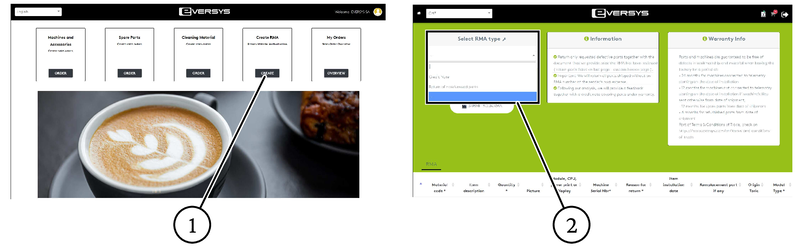
Accédez au Webshop et sélectionnez Créez un RMA (Create RMA) (1). Sélectionnez le type de RMA (RMA type) (2).
Note -
Note de crédit : (Credit Note) Vous avez une réclamation concernant des pièces cassées ou défectueuses. Vous devez les retourner au siège d'Eversys dans un délai de 90 jours à compter de la soumission de la RMA, sauf instruction contraire du support technique. Après analyse complémentaire des pièces par notre équipe technique, vous recevrez soit une approbation, soit un refus du RMA. Eversys ne vous enverra pas de nouvel article, mais uniquement une note de crédit (Credit Note).
-
Retour de pièces neuves / non utilisées (Return of new / unused parts) : Vous n'avez plus besoin de l'article ou vous avez commandé la mauvaise pièce et vous voulez un crédit de retour. Eversys ne vous renverra pas un nouvel article, mais uniquement une note de crédit (Credit Note). Remarque : Vous disposez de seulement 10 jours à compter de la date de réception pour demander le retour de pièces neuves.
-
-
Si Note de crédit (Credit Note) est sélectionnée :
-
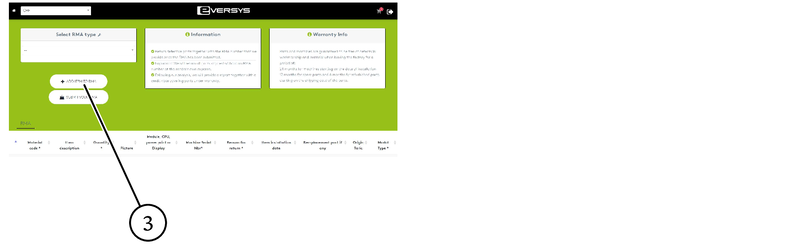
Cliquez sur Ajouter un article (Add item to RMA) (3).
-
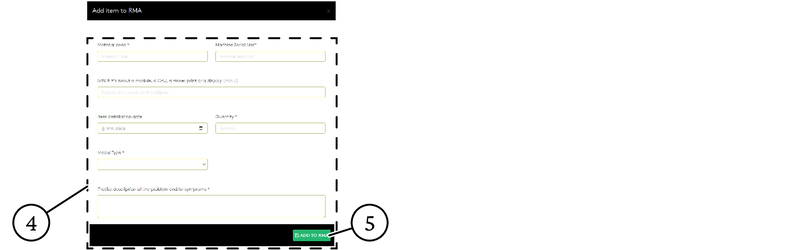
Complétez l'enregistrement de l'article (4).
Note Si une information est manquante ou incomplète, la demande de RMA sera automatiquement refusée.
-
Numéro d’article (Material code) : Se trouve sur la pièce elle-même ou sur le Webshop (ex. 106980).

-
N° de série machine (Machine Serial Nbr) : Se trouve sur la plaque signalétique ou dans le menu d'informations de la machine (ex. 01107100 22174 E0002).

-
N° de série pièce (Part Serial Nbr) : Se trouve sur la pièce elle-même. Sinon, indiquez la date de fabrication qui y figure


-
Date d'installation de l'article (Item installation date) : Saisissez la date d'installation de la machine ou de la pièce (s'il s'agit d'une pièce de rechange).
-
Quantité (Quantity) : Saisissez le nombre de pièces défectueuses correspondant au numéro de série de la machine précédemment renseigné.
Note Si vous souhaitez envoyer un lot de pièces défectueuses similaires provenant de plusieurs numéros de série de machines, spécifiez le numéro de série de machine concerné pour chaque pièce défectueuse dans la section description en bas de page.
-
Type de module (Module type) : Sélectionnez le type de module concerné dans la liste déroulante.
-
Problème et/ou symptôme (Problem and/or symptom) : Fournissez autant d'informations que possible pour réduire le temps d'analyse dans notre usine. Des informations incomplètes ou une description trop courte (ex. dysfonctionnement de la pièce) peuvent entraîner le refus de la demande de RMA.
-
-
Cliquez sur Ajouter au RMA (Add to cart) (5).
-
Répétez l'opération pour chaque pièce à retourner.
-
-
Si Retour de pièces neuves / non utilisées (Return of new / unused parts) est sélectionné :
-
Saisissez le Numéro de facture (Invoice Number) (6) et la Date de la facture (Invoice date) (7).
-
Cliquez sur Afficher contenu (Display content) (8).
Note Si l'une des valeurs précédentes est inconnue dans le système, rien n'apparaîtra.

-
Sélectionnez la pièce à retourner.
-
-
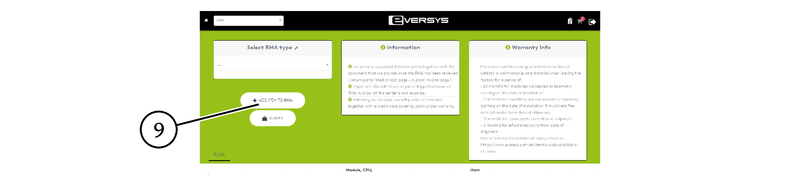
Cliquez sur Soumettre RMA (Submit your RMA) (9) pour ouvrir le portail de validation et d'envoi de la soumission.
-
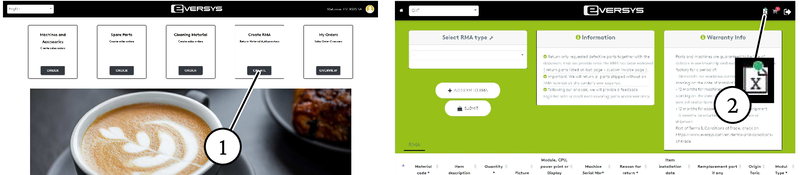
Accédez au Webshop et sélectionnez Créez un RMA (Create RMA) (1).
-
Cliquez sur l'icône de Chargement groupé (Bulk upload) (X) (2) pour ouvrir la page de chargement groupé.
-
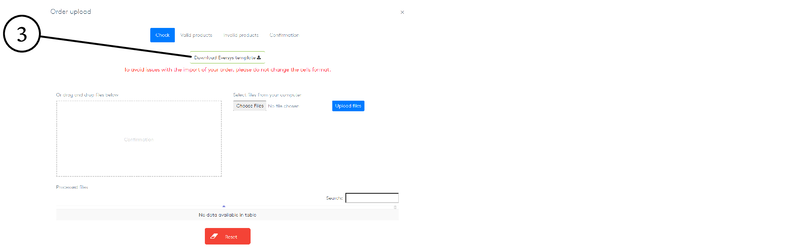
Téléchargez et remplissez le modèle (Onglet Voir (Check layer)) :
-
Cliquez sur Télécharger modèle (3) pour enregistrer le fichier Excel modèle.
-
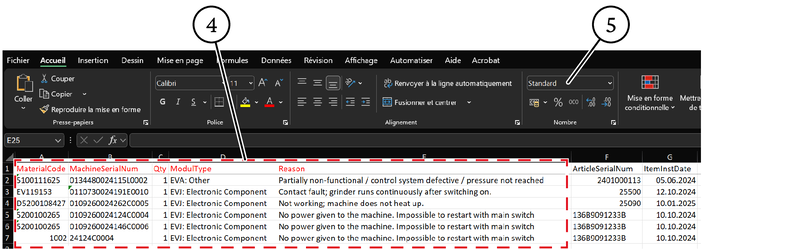
Ouvrez le fichier et complétez tous les champs obligatoires (4).
Note Les cinq premières colonnes surlignées en rouge sont obligatoires.
Ne modifiez pas le format numérique des cellules (5) ni la structure du fichier.
Ne modifiez pas le format de fichier (doit rester .xlsx).
Le renommage du fichier est autorisé à des fins de suivi interne.
-
Choisissez l'une des méthodes suivantes pour soumettre le fichier :
-
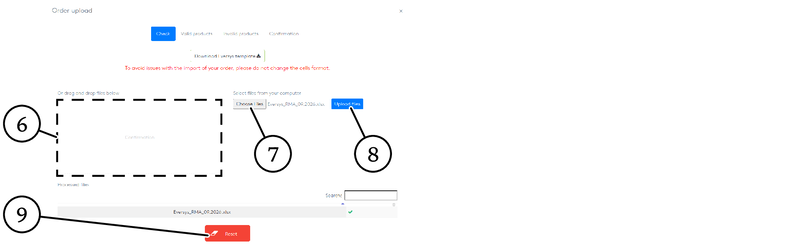
Méthode 1 (Glisser-déposer (Drag and Drop)) : Glissez directement le fichier .xlsx rempli sur la zone de chargement du Webshop (6) pour un traitement automatique.
-
Méthode 2 (Sélecteur manuel de fichier) : Cliquez sur Choose Files (7), localisez votre fichier, puis cliquez sur Télécharger des fichiers (8).
Note Si un fichier incorrect est chargé, cliquez sur Réinitialiser (Reset) (9) pour effacer tous les champs remplis et recommencer le processus de chargement depuis le début.
-
-
-
Vérifiez les produits valides (Onglet Produits Valides (Valid Products Layer)) :
-
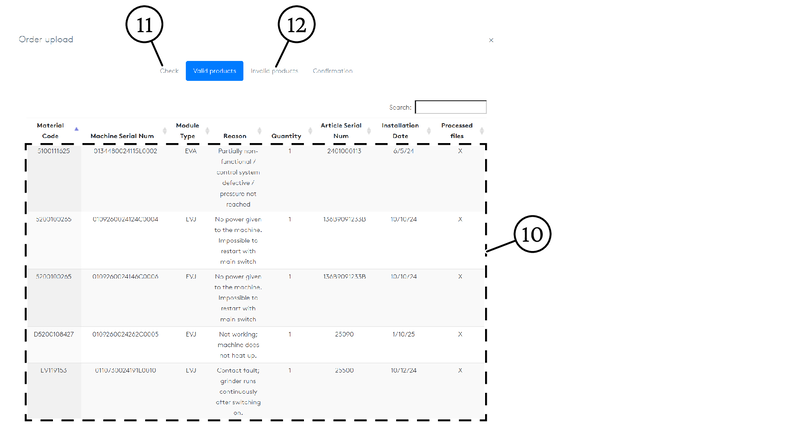
Examinez tous les articles analysés figurant sous cette section (10). Vérifiez que chaque article destiné à la soumission apparaît correctement.
-
Si des articles sont manquants, revenez à l’Onglet Voir (Check layer) (11), corrigez la feuille Excel et rechargez le fichier.
-
Si le problème persiste, contrôlez l’Onglet Produits invalides (Invalid Products Layer) (12).
-
-
Vérifiez les produits valides (Onglet Produits invalides (Invalid Products Layer)) :
-
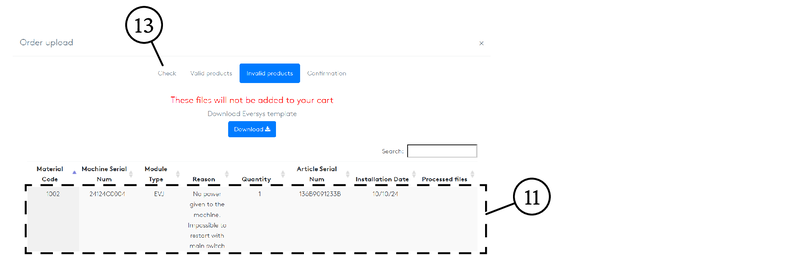
Examinez tous les articles refusés (13) au regard des directives de la politique RMA (reportez-vous à TI-243 Procédure d'autorisation de retour de matériel (RMA)).
-
Si un article a été signalé comme invalide par erreur, corrigez les données sources dans le modèle Excel et rechargez-le via l’Onglet Voir (Check layer) (11).
-
Si les divergences persistent ou si les articles rejetés nécessitent une escalade, soumettez un ticket au support technique (https://esupport.eversys.com/support-ticket).
-
-
Confirmation du processus (Onglet Confirmation (Confirmation Layer)) :
-
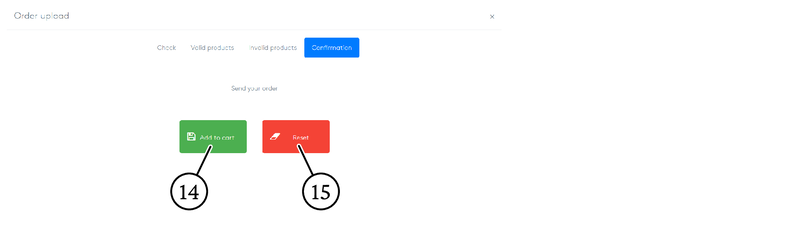
Cliquez sur Ajouter au panier (Add to cart) (14) pour transférer les articles validés dans le panier.
-
Cliquez sur Réinitialiser (Reset) (15) pour annuler la procédure de chargement groupé.
-
-
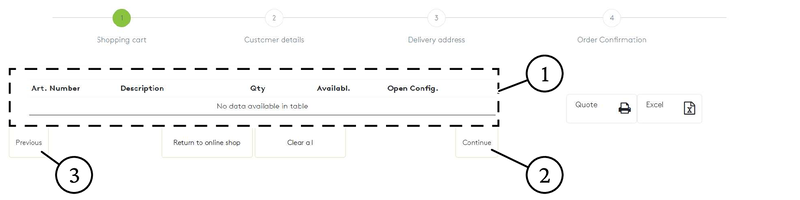
Inspectez tous les articles du panier (1) pour confirmer les quantités par ligne et les numéros de pièces.
Note Cliquez sur les boutons Précédent (Previous) (3) ou Continuer (Continue) (2) pour naviguer entre les étapes de validation.
-
Cliquez sur Continuer (Continue) (2).
-
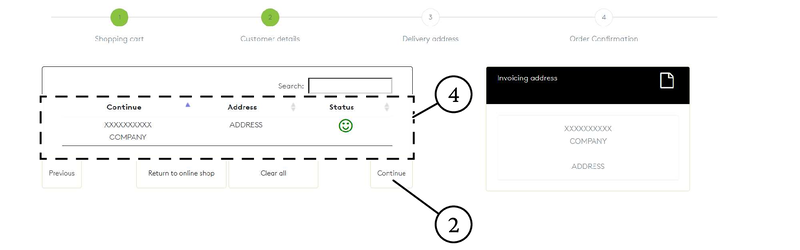
Sélectionnez et vérifiez les détails de votre compte client (4). Cliquez sur Continuer (Continue) (2).
-
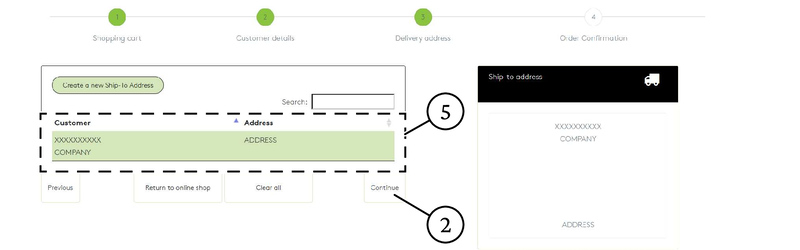
Sélectionnez l'adresse de livraison désignée (5). Cliquez sur Continuer (Continue) (2).
-
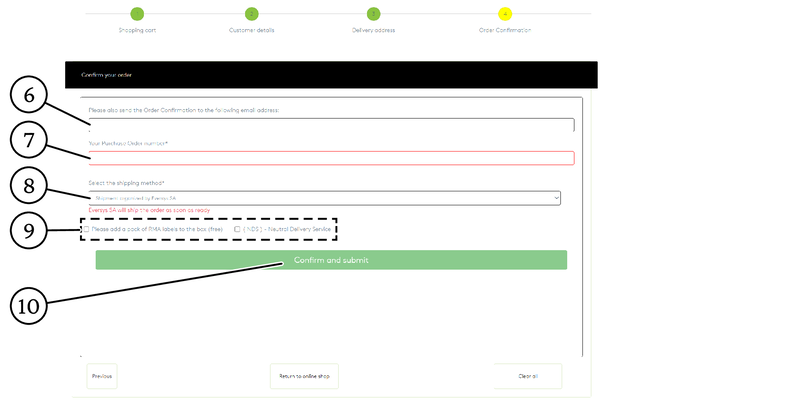
Saisissez les paramètres de soumission :
-
Saisissez une adresse email secondaire (6) si les confirmations de soumission et les mises à jour de statut doivent être transférées en dehors de votre compte utilisateur par défaut.
-
Saisissez un numéro de commande d'achat (PO number) valide (7) comme référence pour votre suivi.
-
Ignorez le mode d'expédition (Shipping Method) (8).
Note Veuillez noter que nous n'expédions plus de pièces neuves
-
Ignorez les deux options (9). Pour demander des étiquettes RMA préimprimées, reportez-vous à la TI-243 Procédure d'autorisation de retour de matériel (RMA) (section Instructions obligatoires d'étiquetage et de soumission).
-
-
Cliquez sur Confirmer et soumettre (Confirm and submit) (10) pour transmettre la demande de RMA à la base de données de l'usine. Dès que la soumission est terminée, notez le numéro de RMA généré par le système.
-
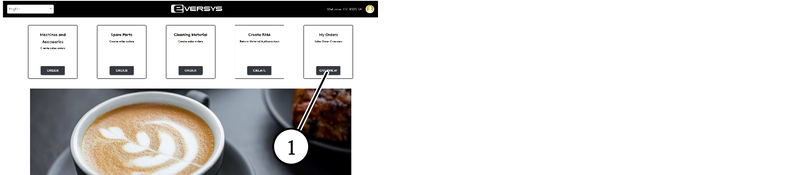
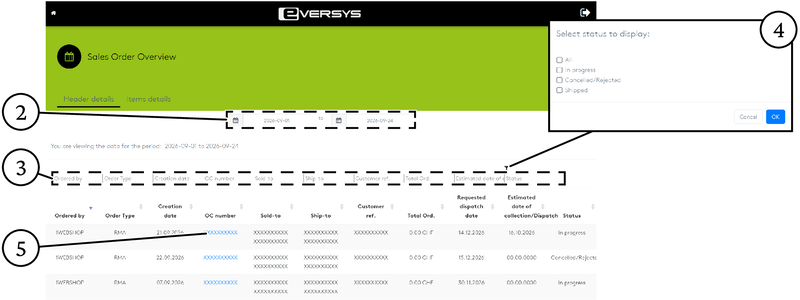
Accédez à Vos commandes (My orders) (1).
-
Définissez le filtre de plage de dates ciblée (2).
-
Filtrez les lignes du tableau en saisissant les paramètres de recherche dans les champs d'en-tête (3) (ex. en définissant Type de commande (Order type) = RMA).
Note Cliquez sur l'icône de filtre dans les en-têtes de colonnes pour ouvrir le menu de sélection de statut (4) et filtrer par les termes spécifiques du système.
-
Cliquez sur le lien du numéro de confirmation de commande (OC number link) ciblé (5) pour ouvrir le détail complet des articles de la commande.
-
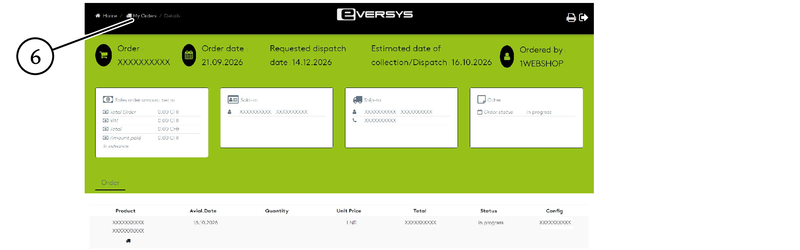
Cliquez sur Vos commandes (My orders) (6) pour revenir au tableau général d'aperçu des commandes.
-
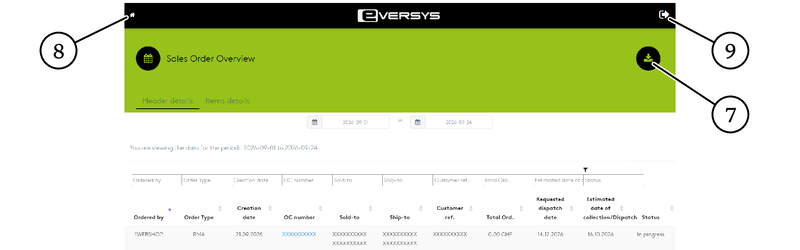
Cliquez sur l’Icône de téléchargement (Download icon) (7) pour exporter toutes les commandes d'achat pour la plage de dates sélectionnée dans un fichier .xlsx à des fins de rapport hors ligne.
-
Cliquez sur l'Icône d'accueil (Home icon) (8) pour revenir au portail principal du Webshop, ou cliquez sur l'Icône de déconnexion (Logout icon) (9) pour mettre fin à la session.
-
Écrivez à la main le numéro de RMA attribué si plusieurs RMA sont envoyées ensemble, et précisez la position sur l'étiquette RMA physique (Art. Nr. 120890) fixée à chaque pièce individuelle incluse dans le carton.
-
Emballez correctement les pièces étiquetées à renvoyer.
Note Les pièces qui ne sont pas renvoyées en bon état en raison d'un emballage inadéquat seront automatiquement refusées, car nous ne serons pas en mesure d'identifier la cause première du problème.
Voici quelques exemples de pièces sensibles à renvoyer :
-
Les CPU ou les cartes électroniques doivent être emballés dans un sachet antistatique et protégés contre tout risque de dommage lié au transport.
-
Le bassinet, le tiroir à marc et le bac à grains doivent être emballés dans du papier bulle.
Veuillez utiliser l'emballage fourni avec la nouvelle pièce de rechange envoyée par Eversys. Il est conçu pour s'adapter à chaque composant, et vous pouvez également le recycler.
-
Exemple d'emballage conforme (étiquette RMA apposée sur le composant, emballage de protection, contenu immobilisé à l'intérieur du carton, etc.) :

-
Exemple d'emballage inadéquat (absence d'étiquette RMA, absence d'emballage de protection, risque de déplacement du contenu à l'intérieur du carton, etc.) :

-