

|
Anmerkung |
|---|---|
|
Dieses Verfahren ist für jede RMA-Fall gültig. Für Kunden in den USA: Bitte wenden Sie sich an Ihre lokale Serviceorganisation. Informationen zur RMA finden Sie im Webshop. Sollten Sie bezüglich Ihrer RMA oder eines anderen Falls unsicher sein, oder weitere Informationen benötigen, kontaktieren Sie bitte Ihre zuständige Serviceorganisation. Wir empfehlen, diese TI aufmerksam zu lesen, um vor dem Einsenden einer RMA das korrekte Vorgehen sicherzustellen: TI-243 Verfahren zur Warenrücksendegenehmigung (RMA-Prozess). |
Ablaufübersicht:
-
Füllen Sie alle Felder auf dem RMA-Etikett (1) (Art. Nr. 120890 / SAP 5700120890) aus.
Anmerkung Geben Sie bitte auch das Datum an, an dem die Komponente ausgetauscht wurde.
Unidentifizierte Teile, die ohne verknüpftes RMA-Etikett eingehen, werden unverzüglich ohne Ausstellung einer Gutschrift (Credit Note) entsorgt.
-
Befestigen Sie das ausgefüllte RMA-Etikett mit einem Kabelbinder oder Klebeband an einer gut sichtbaren Stelle sicher am defekten Teil.

-
Gehen Sie zu Massenupload über Excel (Nur Gutschrift) oder zu Manuelle Portaleingabe (Alle RMA-Fälle) für die nächsten Schritte fort.
-
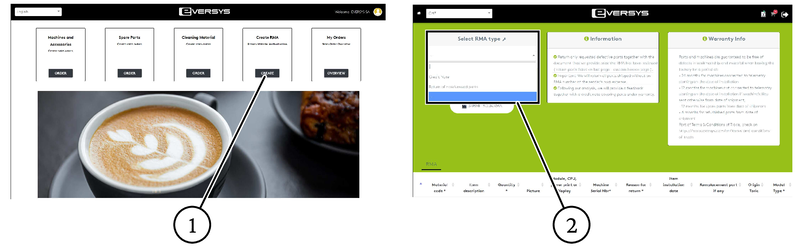
Gehen Sie zum Webshop und wählen Sie RMA erstellen (Create RMA) (1). Wählen Sie den RMA-Typ (RMA type) aus (2).
Anmerkung -
Gutschrift (Credit Note): Sie haben eine Reklamation über defekte oder fehlerhafte Ersatzteile. Sie müssen diese innerhalb von 90 Tagen nach Einreichung der RMA an die Eversys-Zentrale zurücksenden, es sei denn, der technische Support gibt Ihnen andere Anweisungen. Nach einer weiteren Analyse der Teile durch unser technisches Team erhalten Sie entweder eine RMA-Genehmigung oder eine RMA-Ablehnung. Eversys schickt Ihnen keinen neuen Artikel, sondern lediglich eine Gutschrift (Credit Note).
-
Rücksendung von neuen / ungenutzten Bauteilen (Return of new / unused parts): Sie benötigen den Artikel nicht mehr oder Sie haben das falsche Teil bestellt und möchten eine Rückgabegutschrift. Sie erhalten von Eversys keinen neuen Artikel zurück, sondern nur eine Gutschrift (Credit Note). Bitte beachten Sie: Sie haben ab Erhalt nur 10 Tage Zeit, um eine Rücksendung der neuen Teile anzufordern.
-
-
Bei Auswahl von Gutschrift (Credit Note):
-
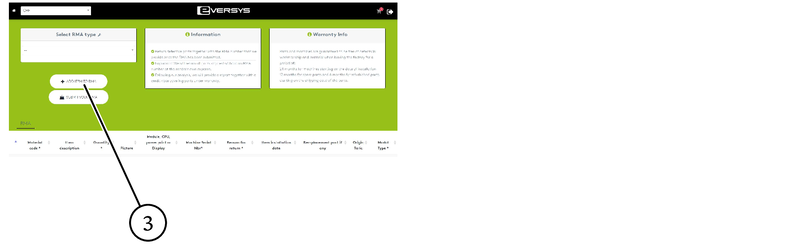
Klicken Sie auf Artikel zu RMA hinzufügen (Add item to RMA) (3).
-
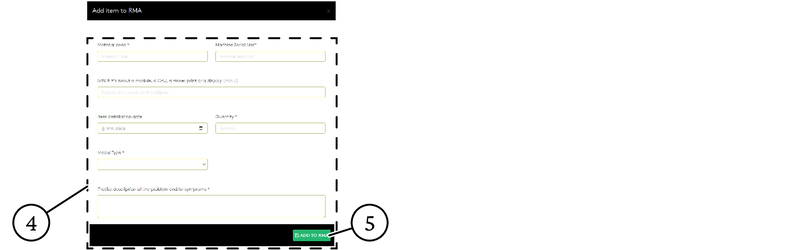
Vervollständigen Sie die Artikelregistrierung (4).
Anmerkung Sollten Angaben fehlen oder unvollständig sein, wird der RMA-Antrag automatisch abgelehnt.
-
Artikelnummer (Material code): Diese befindet sich direkt auf dem Bauteil oder kann im Webshop eingesehen werden (z. B. 106980).

-
Maschinen-Seriennummer (Machine Serial Nbr): Diese ist auf dem Typenschild oder im Info-Menü der Maschine zu finden (z. B. 01107100 22174 E0002).

-
Teile-Seriennummer (Part Serial Nbr): Diese befindet sich direkt auf dem Bauteil selbst. Falls nicht vorhanden, tragen Sie das darauf angegebene Herstellungsdatum ein


-
Einrichtungsdatum des Artikels (Item installation date): Tragen Sie das Installationsdatum der Maschine oder des Bauteils ein (sofern es sich um ein Ersatzteil handelt).
-
Menge (Quantity): Geben Sie die Anzahl der defekten Bauteile ein, die der zuvor eingegebenen Maschinen-Seriennummer entsprechen.
Anmerkung Wenn Sie eine Sammelsendung gleichartiger defekter Bauteile von mehreren Maschinen-Seriennummern einsenden möchten, geben Sie die jeweils betroffene Seriennummer für jedes defekte Bauteil im Beschreibungsfeld am Ende der Seite an.
-
Modultyp (Module type): Wählen Sie den betroffenen Modultyp aus der Dropdown-Liste aus.
-
Problem und / oder Symptom (Problem and/ or symptom): Machen Sie so detaillierte Angaben wie möglich, um die Analysezeit in unserem Werk zu verkürzen. Unvollständige Informationen oder eine zu kurze Beschreibung (z. B. „Fehlfunktion des Bauteils“) können dazu führen, dass der RMA-Antrag abgelehnt wird.
-
-
Klicken Sie auf in den Warenkorb (Add to cart) (5).
-
Wiederholen Sie den Vorgang für jedes Bauteil, das zurückgegeben werden soll.
-
-
Bei Auswahl von Rücksendung von neuen / ungenutzten Bauteilen (Return of new / unused parts):
-
Tragen Sie die Rechnungsnummer (Invoice Number) (6) und das Rechnungsdatum (Invoice date) (7) ein.
-
Klicken Sie auf Inhalt anzeigen (Display content) (8).
Anmerkung Sollte einer der vorherigen Werte im System unbekannt sein, wird nichts angezeigt.

-
Wählen Sie das Bauteil aus, das zurückgegeben werden soll.
-
-
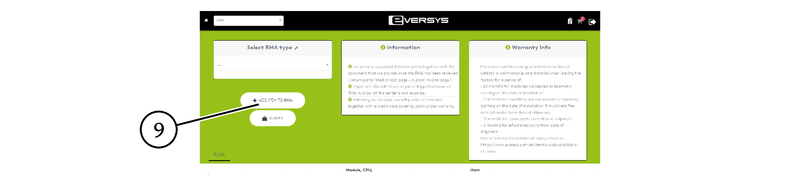
Klicken Sie auf RMA absenden (Submit your RMA) (9) um das Portal für die Rückgabeabwicklung zu öffnen.
-
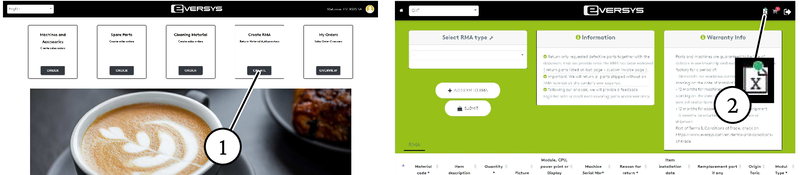
Gehen Sie zum Webshop und wählen Sie RMA erstellen (Create RMA) (1).
-
Klicken Sie auf das Massenupload-Symbol (Bulk upload) (X) (2), um die Seite für den Massenupload zu öffnen.
-
Laden Sie die Vorlage herunter und füllen Sie sie aus (Prüfebene (Check layer)):
-
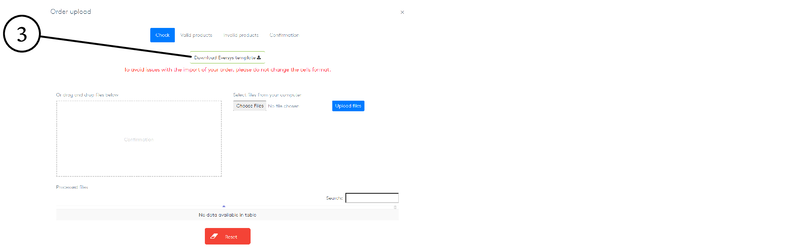
Klicken Sie auf Vorlage herunterladen (3), um die Excel-Vorlagendatei zu speichern.
-
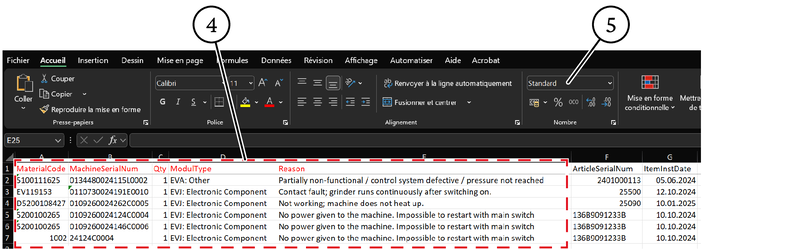
Öffnen Sie die Datei und füllen Sie alle Pflichtfelder (4) aus.
Anmerkung Die ersten fünf rot hervorgehobenen Spalten sind Pflichtfelder.
Ändern Sie nicht die numerische Formatierung der Zellen (5) und verändern Sie nicht die Dateistruktur.
Ändern Sie nicht das Dateiformat (muss .xlsx bleiben).
Eine Umbenennung der Datei ist für interne Nachtverfolgungszwecke gestattet.
-
Wählen Sie eine der folgenden Methoden zur Verarbeitung der Datei:
-
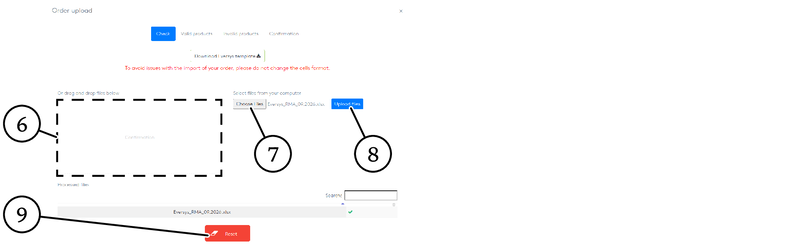
Methode 1 (Drag and Drop): Ziehen Sie die ausgefüllte .xlsx-Datei direkt auf den Webshop-Upload-Bereich (6) für die automatische Verarbeitung.
-
Methode 2 (Manuelle Dateiauswahl): Klicken Sie auf Dateien auswählen (7), wählen Sie Ihre Datei aus und klicken Sie auf Dateien hochladen (8).
Anmerkung Wenn eine falsche Datei hochgeladen wurde, klicken Sie auf Zurücksetzen (Reset) (9), um alle ausgefüllten Felder zu löschen und den Upload-Prozess von vorne zu starten.
-
-
-
Gültige Produkte überprüfen (Ebene Gültige Produkte (Valid Products Layer)):
-
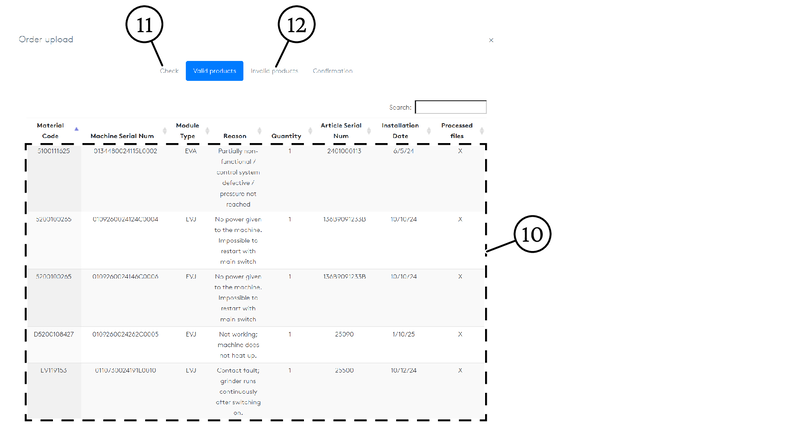
Überprüfen Sie alle unter diesem Abschnitt (10) aufgeführten verarbeiteten Artikel. Vergewissern Sie sich, dass jeder zur Übermittlung vorgesehene Artikel korrekt angezeigt wird.
-
Wenn Artikel fehlen, kehren Sie zur Prüfebene (11) zurück, korrigieren Sie das Excel-Blatt und laden Sie es erneut hoch.
-
Wenn das Problem weiterhin besteht, überprüfen Sie die Ebene Ungültige Produkte (Invalid Products Layer) (12).
-
-
Ungültige Produkte überprüfen (Ebene Ungültige Produkte (Invalid Products Layer)):
-
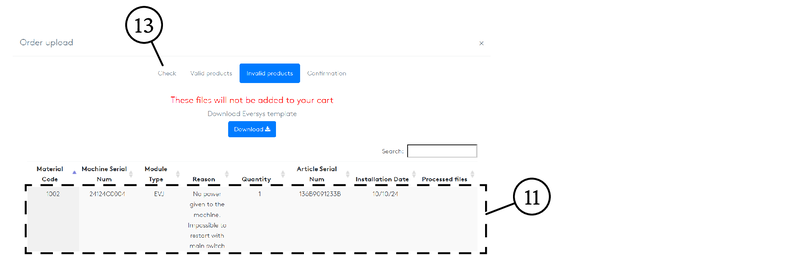
Überprüfen Sie alle abgelehnten Artikel (13) anhand der RMA-Richtlinien (siehe Verfahren TI-243 Verfahren zur Warenrücksendegenehmigung (RMA-Prozess)).
-
Wenn ein Artikel fälschlicherweise als ungültig markiert wurde, korrigieren Sie die Quelldaten in der Excel-Vorlage und laden Sie sie erneut über die Prüfebene (Check Layer) (11) hoch.
-
Wenn Unstimmigkeiten bestehen bleiben oder abgelehnte Artikel eine Eskalation erfordern, erstellen Sie ein Ticket beim technischen Support (https://esupport.eversys.com/support-ticket).
-
-
Prozessbestätigung (Ebene Bestätigung (Confirmation Layer)):
-
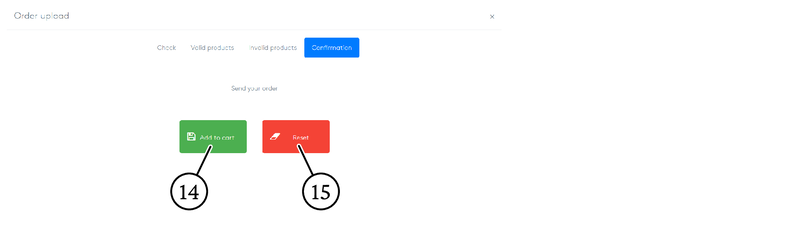
Klicken Sie auf Zum Warenkorb hinzufügen (Add to cart) (14), um die validierten Artikel in den Warenkorb zu übertragen.
-
Klicken Sie auf Zurücksetzen (Reset) (15), um das Massenupload-Verfahren abzubrechen.
-
-
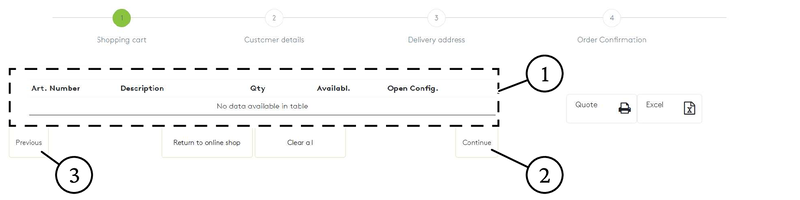
Überprüfen Sie alle Artikel im Warenkorb (1), um die Mengen pro Position und die Teilenummern zu bestätigen.
Anmerkung Klicken Sie auf die Schaltflächen Vorherige (Previous) (3) oder Weiter (Continue) (2), um zwischen den Schritten des Bestellabschlusses zu navigieren.
-
Klicken Sie auf Weiter (2).
-
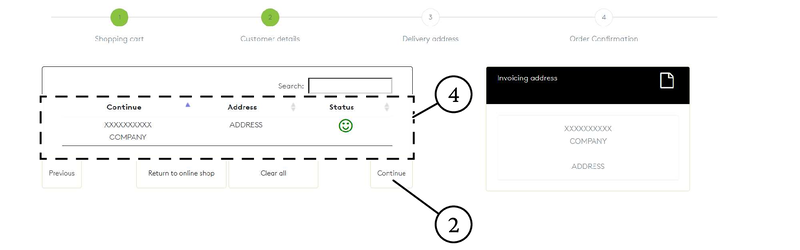
Wählen und überprüfen Sie Ihre Kundenkontodaten (4). Klicken Sie auf Weiter (Continue) (2).
-
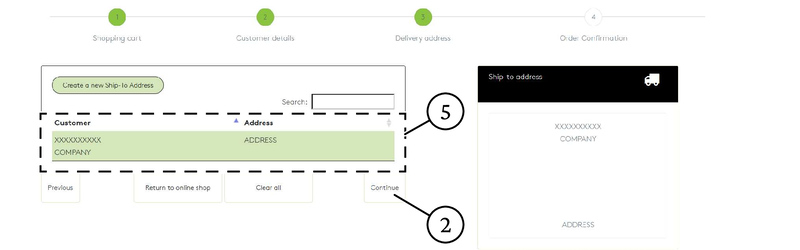
Wählen Sie die vorgesehene Lieferadresse (5) aus. Klicken Sie auf Weiter (Continue) (2).
-
Geben Sie die Übermittlungsparameter ein:
-
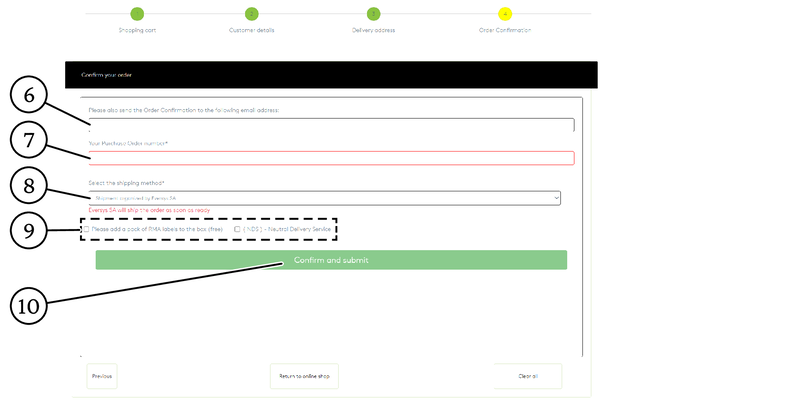
Geben Sie eine zusätzliche E-Mail-Adresse (6) ein, falls Übermittlungsbestätigungen und Statusaktualisierungen ausserhalb Ihres Standard-Benutzerkontos weitergeleitet werden müssen.
-
Geben Sie eine gültige Ihre Bestellungsnummer (PO number) (7) als Referenz für Ihre Nachverfolgung ein.
-
Ignorieren Sie die Versandart (Shipping Method) (8).
Anmerkung Bitte beachten Sie, dass wir keine neuen Teile mehr versenden
-
Ignorieren Sie beide Optionen (9). Um vorgedruckte RMA-Etiketten anzufordern, siehe Verfahren TI-243 Verfahren zur Warenrücksendegenehmigung (RMA-Prozess) (Abschnitt Obligatorische Kennzeichnung und Richtlinien zur Einreichung).
-
-
Klicken Sie auf RMA aufgeben (Confirm and submit) (10), um die RMA-Anfrage an die Werksdatenbank zu übermitteln. Sobald die Übermittelung abgeschlossen ist, notieren Sie die generierte System-RMA-Nummer
-
Gehen Sie zu Meine Bestellungen (My Orders) (1).

-
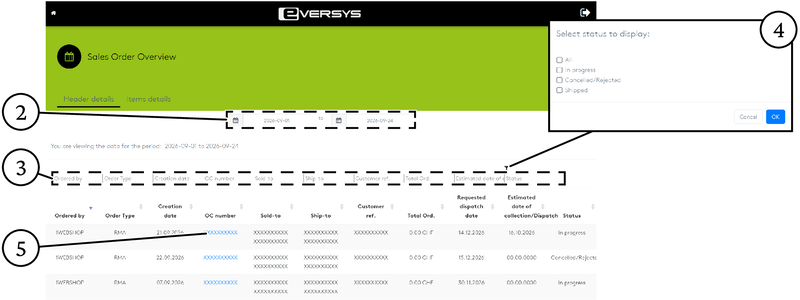
Stellen Sie den Ziel-Datumsbereichsfilter (2) ein.
-
Filtern Sie die Tabellenzeilen durch Eingabe von Suchparametern in die Kopfzeilen-Eingabefelder (3) (z. B. Einstellung von Auftragsart = RMA).
Anmerkung Klicken Sie auf das Filter-Symbol in den Spaltenköpfen, um das Statusauswahlmenü (4) zu öffnen und nach spezifischen Systembegriffen zu filtern.
-
Klicken Sie auf den Link der Ziel-Auftragsbestätigungsnummer (OC number link) (5), um die vollständigen Detailpositionen der Bestellung zu öffnen.
-
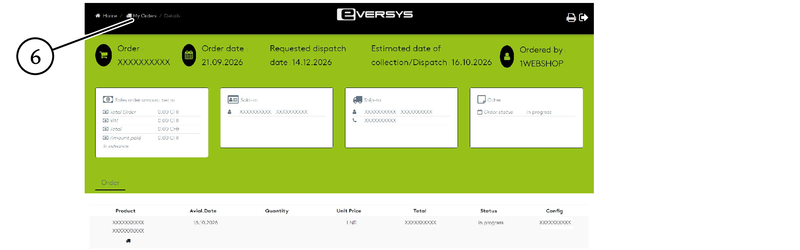
Klicken Sie auf Meine Bestellungen (My Orders) (6), um zur Hauptübersichtstabelle der Bestellungen zurückzukehren.
-
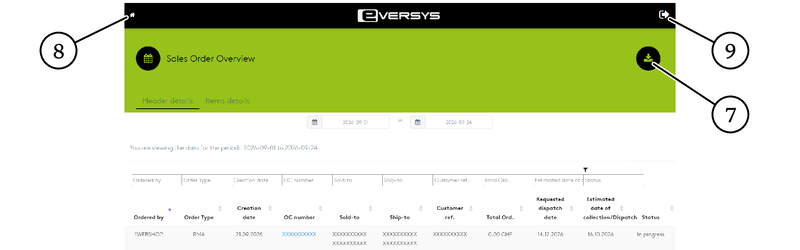
Klicken Sie auf das Download-Symbol (Download icon) (7), um alle Verkaufsaufträge für den ausgewählten Datumsbereich in eine .xlsx-Datei für die Offline-Berichterstellung zu exportieren.
-
Klicken Sie auf das Home-Symbol (Home icon) (8), um zum Hauptportal des Webshops zurückzukehren, oder klicken Sie auf das Logout-Symbol (Logout icon) (9), um die Sitzung zu beenden.
-
Schreiben Sie die zugewiesene RMA-Nummer handschriftlich auf, wenn mehrere RMAs zusammen gesendet werden, und geben Sie die Position auf dem physischen RMA-Etikett (Art. Nr. 120890) an, das an jedem einzelnen im Karton enthaltenen Teil angebracht ist.
-
Verpacken Sie die etikettierten Bauteile für die Rücksendung ordnungsgemäß.
Anmerkung Bauteile, die aufgrund mangelhafter Verpackung nicht in gutem Zustand bei uns eintreffen, werden automatisch abgelehnt, da wir die eigentliche Fehlerursache in diesem Fall nicht mehr ermitteln können.
Hier sind einige Beispiele für empfindliche Bauteile, die zurückgesendet werden müssen:
-
CPUs oder Elektronikkarten (Leiterplatten) müssen in einem Antistatikbeutel verpackt und vor jeglichen Transportschäden geschützt werden.
-
Tropfschale, Satzschublade und Bohnenbehälter müssen in Luftpolsterfolie eingewickelt werden.
Bitte verwenden Sie dieselbe Verpackung, in der Sie das neue Ersatzteil von Eversys erhalten haben. Sie ist exakt auf das jeweilige Bauteil abgestimmt und kann zudem von Ihnen recycelt werden.
-
Beispiel für eine ordnungsgemäße Verpackung (RMA-Etikett auf dem Bauteil angebracht, Schutzverpackung, Inhalt kann im Karton nicht verrutschen etc.):

-
Beispiel für eine mangelhafte Verpackung (Es ist kein RMA-Etikett vorhanden, keine Schutzverpackung, der Inhalt kann im Karton verrutschen etc.):

-