.svg "Logo (2)")
![[Note]](https://knowledgebase.eversys.com/app/assets/paligo/images/note.png)
|
Outils nécessaires |
|---|---|
|
TX 20 ; TX 10 ; H 7; clé USB avec la dernière version du logiciel. |
![[Attention]](https://knowledgebase.eversys.com/app/assets/paligo/images/caution.png)
|
Attention |
|---|---|
|
Ne déposez jamais l’UCT sur une surface métallique (conductrice), cela pourrait décharger (court-circuit) la batterie de l’UCT et endommager l’UCT. |

-
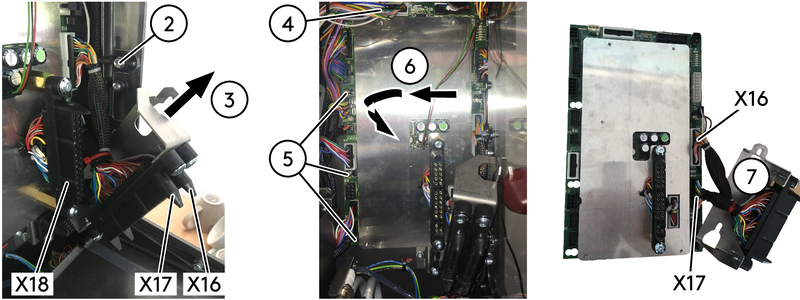
Déposez tous les modules et débranchez le câble d’alimentation.
-
Desserrez la vis à tête hexagonale.
-
Soulevez légèrement les connecteurs et retirez-les.
Note Ne débranchez pas maintenant les câbles pour le lait, la vapeur et l’hydraulique de l’UCT.
-
Débranchez tous les câbles reliés à l’UCT (sauf pour X16, X17, X18).
-
Desserrez les 3 x vis.
-
Déplacez légèrement l’UCT vers la gauche et la faire tourner vers l’avant pour la retirer.
Note Astuce : repérez l’ancienne UCT pour ne pas la confondre avec la nouvelle.
-
Débranchez les câbles vapeur et lait.
-
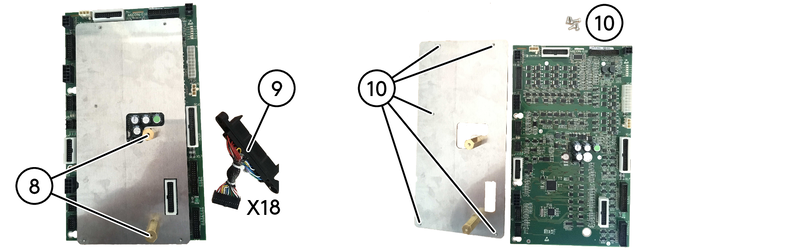
Déposez les 2 x vis.
-
Débranchez le câble hydraulique.
-
Séparez l’UCT et la protection, 5 x vis.
-
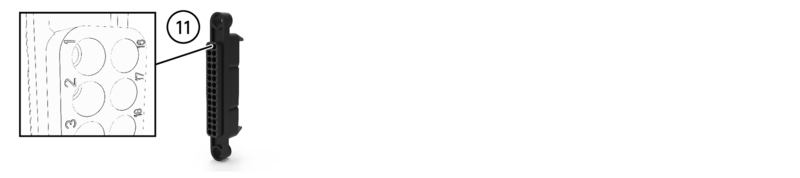
Réassemblez l’UCT, dans l’ordre inverse des opérations, en prenant soin de placer les connecteurs dans la bonne position : n°1 en haut.
-
Réassemblez et rebranchez tous les modules dans l’ordre inverse des opérations.
-
Installez la dernière version du logiciel.
![[Avertissement]](https://knowledgebase.eversys.com/app/assets/paligo/images/warning.png)
Avertissement Avant d’installer le nouveau logiciel, assurez-vous de sauvegarder les données et paramètres de la machine sur une clé USB.